09 Juli 2011

Kumpulan Software Image / Photo Editor Gratis

1. GIMP (GNU Image Manipulation Program)

GIMP (GNU Image Manipulation Program) merupakan sebuah aplikasi image editor open-source untuk tingkat lanjut, dalam arti bisa digunakan untuk melakukan editing foto, image, gambar, ilustrasi, atau animasi sekalipun, dengan ketersediaan berbagai plugins dan brush sehingga bisa digunakan sebagai sebuah software yang powerful untuk mengerjakan pekerjaan image editing yang kompleks. GIMP merupakan sebuah software image editor yang cukup canggih yang disebut-sebut sebagai pengganti Adobe Photoshop.

gimp-sc-web.jpg

*

2. Paint.NET

Licence: Open source/freeware

paint-dot-net-sc-web.jpg

*

3. Photo Pos Pro

Licence: Freeware

photo-pos-pro-sc-web.jpg

*

4. PhotoFiltre

Licence: Freeware

photofiltre-sc-web.jpg

*

5. Photoscape

Licence: Freeware

photoscape-sc-web.jpg

*

6. Photobie Design Studio

Licence: Freeware

photobie-design-studio-sc-web.jpg

*

7. Zoner Photo Studio Free

Licence: Freeware

zoner-photo-studio-sc.jpg

*

8. Mito Xiu Xiu

Software edit foto asal China aka Mandarin yang terbilang cukup populer yang biasa juga disebut Xiu Xiu Meitu ini bisa digunakan untuk mengubah foto biasa jadi keren aka istimewa, dengan tersedianya efek-efek khusus. Penggunaannya mudah namun hasilnya cukup bagus (tentunya buat yang mengerti bahasa yang digunakan software ini :) )

xiuxiu-meitu.jpg

Download Xiu Xiu:
Homepage: link 1 — Translated: link 2 — Direct download: link 3.

*

9. Chasys Draw IES

Chasys Draw IES merupakan sebuah paket aplikasi edit foto/gambar/image, di dalamnya sudah terdapat software image editor dengan dukungan penggunaan layer (seperti Photoshop) termasuk untuk edit gambar high resolution, edit icon, atau pun edit gambar animasi gif, lalu bisa berfungsi sebagai image viewer, dan juga image converter (konversi gambar). Software ini relatif mudah digunakan dengan hasil yang cukup bagus, dan mendukung penggunaan plugins.

chasys-draw-ies

*

10. virtualStudio

Software edit foto virtualStudio ini merupakan salah satu aplikasi alternatif simpel yang mudah digunakan untuk menggantikan aplikasi yang kompleks untuk sekedar memberikan efek artistik pada sebuah foto atau gambar. Walau pun simpel, di dalamnya sudah terdapat aplikasi virtualPhotographer dan juga plugins yang bisa digunakan sebagai sebuah digital photo editor untuk menghasilkan efek foto yang terlihat profesional.

virtualStudio

Daftar DNS Server Bagi Pengguna Indonesia

DNS Server di Indonesia

Server DNS indosat.net.id termasuk DNS Indosat IM2

  • 202.155.0.10
  • 202.155.0.15
  • 202.155.0.20
  • 202.155.0.25
  • 202.155.46.66
  • 202.155.46.77
  • 202.155.30.227

DNS Telkom.net.id Telkom Speedy

  • 202.134.2.5
  • 203.130.196.5
  • 202.134.0.155
  • 202.134.1.10
  • 202.134.0.62
  • 202.159.32.2
  • 202.159.33.2
  • 202.155.30.227

DNS AWARI (Asosiasi Warnet Indonesia)

  • 203.34.118.10
  • 203.34.118.12

DNS sat.net.id

  • 202.149.82.25
  • 202.149.82.29

DNS cbn.net.id

  • 202.158.40.1
  • 202.158.20.1
  • 202.158.3.7
  • 202.158.3.6

Singnet Singapore

  • 165.21.100.88
  • 165.21.83.88

DNS indo.net.id

  • 202.159.32.2
  • 202.159.33.2

DNS itb.ac.id

  • 202.249.24.65
  • 167.205.23.1
  • 167.205.22.123
  • 167.205.30.114

DNS ukdw.ac.id

  • 222.124.22.18


Daftar DNS Luar indonesia

DNS Open DNS

  • 208.67.222.222
  • 208.67.220.220

DNS ScrubIt

  • 67.138.54.100
  • 207.225.209.66

DNS DNSadvantage

  • 156.154.70.1
  • 156.154.71.1

DNS vnsc-pri.sys.gtei.net

  • 4.2.2.1
  • 4.2.2.2
  • 4.2.2.3
  • 4.2.2.4
  • 4.2.2.5
  • 4.2.2.6

Verizon (Reston, VA, US)

  • 151.197.0.38
  • 151.197.0.39
  • 151.202.0.84
  • 151.202.0.85
  • 151.202.0.85
  • 151.203.0.84
  • 151.203.0.85
  • 199.45.32.37
  • 199.45.32.38
  • 199.45.32.40
  • 199.45.32.43

GTE (Irving, TX, US)

  • 192.76.85.133
  • 206.124.64.1

One Connect IP (Albuquerque, NM, US)

  • 67.138.54.100

OpenDNS (San Francisco, CA, US)

  • 208.67.222.222
  • 208.67.220.220

Exetel (Sydney, AU)

  • 220.233.167.31

VRx Network Services (New York, NY, US)

  • 199.166.31.3

SpeakEasy (Seattle, WA, US)

  • 66.93.87.2
  • 216.231.41.2
  • 216.254.95.2
  • 64.81.45.2
  • 64.81.111.2
  • 64.81.127.2
  • 64.81.79.2
  • 64.81.159.2
  • 66.92.64.2
  • 66.92.224.2
  • 66.92.159.2
  • 64.81.79.2
  • 64.81.159.2
  • 64.81.127.2
  • 64.81.45.2
  • 216.27.175.2


Sprintlink (Overland Park, KS, US)

  • 199.2.252.10
  • 204.97.212.10
  • 204.117.214.10

Cisco (San Jose, CA, US)

  • 64.102.255.44
  • 128.107.241.185

Catatan : Beberapa DNS tidak bisa digunakan untuk akses FTP dan Website tertentu diblokir oleh Server DNS tersebut..

Foto-Foto Unik Dan Aneh Yang Membuat Mata Anda Pusing


Foto-Foto Unik Dan Aneh Yang Membuat Mata Anda Pusing. Kumpulan Foto-foto unik ilusi mata yang kreatif, foto lucu menipu mata dan bikin pusing. Langsung aja dilihat gambar foto ilusi kreatif membingungkan.
Koleksi Foto-Foto Unik Ilusi Optis yang Aneh Lucu Kreatif dan Keren :

1. Albert Einstein
Gambar berikut adalah gambar Albert Einstein. Menjauhlah 15 meter. Gambar akan berubah menjadi gambar Marylin Manroe.


2. Menghadap Kanan atau Kiri


Lihat gambar jendela berikut ini. Ke arah mana jendela itu, ke kiri atau ke kanan.


3. Benda yang Aneh


4. Mana yang Lebih Panjang


Tidak ada garis yang lebih panjang karena panjang kedua garis adalah sama.


5. Berpikirlah dua kali sebelum menaikki lift berikut ini.

10 Hacker Terbaik di Dunia


Pada dasarnya Hacker adalah sebutan untuk orang atau sekelompok orang yang memberikan sumbangan bermanfaat untuk dunia jaringan dan sistem operasi, membuat program bantuan untuk dunia jaringan dan komputer.Hacker juga bisa di kategorikan perkerjaan yang dilakukan untuk mencari kelemahan suatu system dan memberikan ide atau pendapat yang bisa memperbaiki kelemahan system yang di temukannya.

Tapi, justru banyak hacker yang menggunakan program jaringan buatan mereka untuk berbuat hal yang negatif, misalnya mencuri password akun, membobol kunci keamanan suatu situs, dan lain-lain. Dan bahkan sekarang, image hacker dimata umum justru dipandang sebagai seorang kriminal di dalam dunia cyber. Dan memang tak dapat disangkal bahwa otak para hacker memang encer-encer. Apalagi di jaman sekarang ini, makin banyak hacker yang saling bersaing untuk menjadi yang terbaik

Berikut adalah daftar 10 Hacker terbaik di Dunia saat ini :

1. Kevin Mitnick
Kevin adalah hacker pertama yang wajahnya terpampang dalam poster “FBI Most Wanted”.Kevin juga seorang “Master of Deception” dan telah menulis buku yang berjudul “The Art of Deception”.Buku ini menjelaskan berbagai teknik social engineering untuk mendapatkan akses ke dalam sistem.

2. Linus Torvalds
Seorang hacker sejati, mengembangkan sistem operasi Linux yang merupakan gabungan dari “LINUS MINIX”.Sistem operasi Linux telah menjadi sistem operasi “standar” hacker.Bersama Richard Stallman dengan GNU-nya membangun Linux versi awal dan berkolaborasi dengan programmer, developper dan hacker seluruh dunia untuk mengembangkan kernel Linux.

3. John Draper
Penemu nada tunggal 2600 Herz menggunakan peluit plastik yang merupakan hadiah dari kotak sereal.Merupakan pelopor penggunaan nada 2600 Hz dan dikenal sebagai Phone Phreaker (Phreaker, baca: frieker)Nada 2600 Hz digunakan sebagai alat untuk melakukan pemanggilan telepon gratis.Pada pengembangannya, nada 2600 Hz tidak lagi dibuat dengan peluit plastik, melainkan menggunakan alat yang disebut “Blue Box”.

4. Mark Abene
Sebagai salah seorang “Master of Deception” phiber optik, menginspirasikan ribuan remaja untuk mempelajari sistem internal telepon negara. Phiber optik juga dinobatkan sebagai salah seorang dari 100 orang jenius oleh New York Magazine.
Menggunakan komputer Apple , Timex Sinclair dan Commodore 64.
Komputer pertamanya adalah Radio Shack TRS-80 (trash-80).

5. Robert Morris
Seorang anak dari ilmuwan National Computer Security Center yang merupakan bagian dari National Security Agencies (NSA).
Pertama kali menulis Internet Worm yang begitu momental pada tahun 1988.
Meng-infeksi ribuan komputer yang terhubung dalam jaringan.

6. Richard Stallman
Salah seorang “Old School Hacker”, bekerja pada lab Artificial Intelligence MIT.Merasa terganggu oleh software komersial dan dan hak cipta pribadi.Akhirnya mendirikan GNU (baca: guhNew) yang merupakan singkatan dari GNU NOT UNIX.Menggunakan komputer pertama sekali pada tahun 1969 di IBM New York Scintific Center saat berumur 16 tahun.

7. Kevin Poulsen
Melakukan penipuan digital terhadap stasiun radio KIIS-FM, memastikan bahwa ia adalah penelpon ke 102 dan memenangkan porsche 944 S2.

8. Ian Murphy
Ian Muphy bersama 3 orang rekannya, melakukan hacking ke dalam komputer AT&T dan menggubah seting jam internal-nya.Hal ini mengakibatkan masyarakat pengguna telfon mendapatkan diskon “tengah malam” pada saat sore hari, dan yang telah menunggu hingga tengah malam harus membayar dengan tagihan yang tinggi.

9. Vladimir Levin
Lulusan St. Petersburg Tekhnologichesky University.Menipu komputer CitiBank dan meraup keuntungan 10 juta dollar.Ditangkap Interpol di Heathrow Airport pada tahun 1995

10. Steve Wozniak
Membangun komputer Apple dan menggunakan “blue box” untuk kepentingan sendiri

Ciri Ciri Wanita Sudah Tidak Perawan


Menurut beberapa Pria yang berpengalaman katanya: ada banyak tanda-tanda /ciri fisik seorang Gadis /wanita yg sudah tidak perawan tanpa harus melihat "kedalam" cukup dari Fisik luarnya saja:

1. Ini yg paling ampuh, Ujung mata didekat hidung legok kearah dalam.
2. Rambut tipis dipinggir pelipis & dekat telinga tidak tegak berdiri.
3. Lengan ( dekat bahu ) tidak tipis.
4. Pinggir Paha belahan terlihat nyata alias tidak bulat lagi.
5. Terlihat urat pada betis ( bukan Varises )
6. Kalo jari kelingking dipegang langsung keringat dingin & Salting (SalahTingkah)
7. Bentuk pantat yg condong turun kebawah tidak nonggeng keatas lagi( kuda saja yg sudah pernah ditunggangi berubah posturnya sama yg belum )
8. Kalo berdekatan / bersentuhan tubuhnya gampang panas.
9. Puting Payudaranya tidak besar.
10. Bila tersentuh "kemaluan" akan merasa sangat sensitif sambil mengeluarkan sedikit teriakan kecil.

Itulah tadi Sedikt tips Anda boleh percaya atau tidak, bila ingin mengetahui seorang gadis terkena penyakit Kelamin apa tidak perhatikan saja bau nafasnya apakah bau ANTIBIOTIK apa tidak, yaitu dengan cara bila mulutnya tercium seperti bau antibiotik tandanya gadis / wanita tersebut telah terkena penyakit kelamin yg cukup

Trik Hacking billing warnet


Cara 1
Cara ini berlaku untuk segala versi billing explorer dan kebanyakan aplikasi billing lainnya. Dan merupakan kelemahan semua billing warnet yang berbasis windows!!!

Penasaran mau tau caranya ? Baca aja sampai habis !
Skali lagi saya ingatkan buat anda yang merasa udah pinter diharap ga usah baca, kecuali pengen mati kebosanan (niru kata-kata siapa ya?

Ini dia caranya …
Saat kita mulai menyalakan komputer di warnet yang pertama muncul saat windows dimulai adalah login screen client billing yang menutupi seluruh area windows. Fungsi Alt+Tab dan Ctrl+Alt+Del biasanya ikut-ikutan di-disable untuk memaksa kita login melalui program billing itu.
Sebenarnya saat kita menghadapi login screen itu komputer sudah siap dijalankan. Hanya terhalang oleh screen login yang menyebalkan itu. Naah… udah tau apa yang bakal saya jelasin ? Kalo udah tau, brenti aja bacanya. Daripada mati kebosanan

Yess.. betul sekali. Yang perlu kita lakukan hanyalah menyembunyikan jendela login itu tanpa perlu login. Ada banyak progie buat nyembunyiin window, salah satunya ZHider. Saya hanya akan menjelaskan penggunaan ZHider. Bagi yang menggunakan progie laen silakan baca manualnya, tapi yang perlu diperhatikan adalah progie yang anda gunakan harus bisa show/hide window pake hotkey coz windows kita kan ditutupi sama login screen sialan itu.

Yang harus disiapkan:
1. Program ZHider. Cari sendiri pake tante Google. Ukurannya kecil kok, ga sampe setengah isi disket.
2. Muka bego
3. Mental yang kuat

Langkah-langkahnya:

01. Masuk warnet dan pasang muka bego biar ga dicurigai operator
02. Pastikan selain box/bilik yang kita tempati masih ada box lain yang kosong. Biar ga dicurigai juga sih.
03. Usahakan cari tempat yang jauh dari op, supaya ga ketahuan box kamu kosong apa nggak.
04. Nyalakan kompi dihadapan anda bila masih dalam keadaan mati.
05. Saat masuk login screen, login aja seperti biasa.
06. Jalankan ZHider yang sudah disiapkan di disket/flashdisk. Kalo belom ada, cari aja pake google.
07. Setelah ZHider dijalankan langsung aja logout.
08. Naah, di login screen ini kita mulai aksi mendebarkan kita. Tekan Ctrl+Alt+Z.. Jreeeng, login screen telah menghilang !!!
09. Browsinglah sepuasnya, tapi tetap pastikan ada box lain yang kosong. Kan aneh kalau ada yang masuk warnet, dia lihat udah penuh. Padahal di billing server kelihatan masih ada yang belum login.
10. Kalo sudah puass tekan Ctrl+Alt+x untuk memunculkan kembali login screen yang menghilang entah kemana
11. Login seperti biasa dan browsing beberapa menit sampai penunjuk tarif sampai ke angka yang kita kehendaki. Ini supaya ga dicurigai.
12. Logout. SIapkan muka bego, lalu bayar tarif.

Cara ini lebih mudah dilalukan bila si operator ga terlalu kenal sama kamu. Apalagi bila si op sering keluyuran.zona aneh

Ini beberapa hotkey ZHider yang bisa digunakan, untuk hotkey lainnya silakan baca file readme yang disertakan bersama zhider

CTRL+ALT+Z Menyembunyikan jendela aktif
CTRL+ALT+X Menampilkan kembali semua jendela yang disembunyikan
CTRL+ALT+L Menampilkan dialog zhider
CTRL+ALT+M Menampilkan kembali semua jendela yang disembunyikan, dan juga menutup zhider.

Cara 2
Cara ini cara yg paling singkat, tapi membutuhkan kecepatan tangan.
Nyalain kompi .Setelah loading windows tekan tahan Ctrl+Alt+Del sebelum keluar jendela billing(harus cepet coz jendela billing muncul hanya 2 detik setelah loading windows). Setelah kluar task manager klik ‘End Task’ pada aplikasi “client 008?.

Saran
Jgn sering - sering melakukan hal ini, kecuali kalo lagi tidak ada duit

Pencegahan
Jika anda yang membaca ini adalah OP warnet, segera lakukan pencegahan!
Banyak hal yang saya temukan setelah saya menggunakan BillingHack tersebut di berbagai Warnet di tempat saya dan OP warnet yang beda – beda. Ada banyak hal yang harus anda lakukan demi perbaikan cara nge-hack billing itu. Simak ulasan saya berikut ini : (untuk kali ini tidak memerlukan banyak hal seperti artikel sebelumnya, hanya butuh membaca artikel di bawah ini saja) >>> Let’s, Hack This Billing Out, salah, Check This Out >>>


1. Saya sarankan jika menggunakan cara cmd >> net view tidak bisa menemukan IP Billing Warnet, contohnya saja di JavaNet(Ruko) menggunakan CMD ternyata komputer billingnya(kasir) tidak bisa terdeteksi, dan tidak bisa menggunakan perintah ping sebaiknya anda menggunakan software ini >>> dowanload aja di sini

http://www.zidddu.com/download/3868544/IPScanner.exe.html

2. Sukses atau tidaknya billinghack ini tergantung sang OP juga. Ya, OP juga berpengaruh. Pada saat kita menanyakan “Mas, berapa ?” pasti OPnya tanyak “Pake komputer no berapa?” bukan “Pake Username apa ?”. Jika anda menjawab “No sekian mas” pasti saya jamin anda harus membayar. Hali ini bisa terjadi karena account kita yang sudah nol itu kan sudah tidak ada harganya itu. Bisa dilihat kayak di History-nya Billing Server. Jadi masih bisa kelacak. Tapi itu kemungkinan kecil kok. Jadi, mending make’ muka bego’ trus ngaku lupa make yang mana, bilang aja “aku udah tadi offnya trus ke tempatenya temen, jadi ya lupa!” gitu aja. Disini bisa melatih kita yang mau menjadi hacker secara engineering(aku lupa tulisannya) maksudnya gini hacker tidak bisa hanya menggunakan kemampuan mengoperasikan komputer tapi juga pandai untuk melobi, contohnya Kevin Mitnick.

3. Trus, kalo seandainya emang IP-nya gak bisa dilacak kita bisa nebak kok. Kalo IP-nya Billing atau Kasir itu biasanya IP-nya jauh dari IP komputer Client. Bisanya bentuknya itu di sekitar 192.168.xxx.50 dan 192.168.xxx.65 pokonya yang kelipatannya lima biasannya. Dan yang xxx itu diisi sesuai dengan IP. ada yang 0(nol) ada yang 1(satu). Kalo mau nebak bisa diliat juga di IP milik kita lewart control panel > Network Connection > Pilih Network yang sedang berjalan(ada tanda kuningnya). Liat IP-nya, kalo IP kita 192.168.1.11 kemungkinan besar yang xxx itu bisa diingi dengan angka satu.

4. IP DeNet Ruko yang lesehan >> 192.168.1.25

IP JavaNet Ruko >> 192.168.0.50

5. Jangan sering – sering make BillHack kalo gak mau dosa.


lah..lah terus gimana dunk kalo buat sang OP warnet buat pencegahannya.....kasian juga ya...gini dech...

Sebenernya aku gak tau cara pencegahannya. Cara cara berikut yang aku temuin ini aku kira kira aja. Maklum, aku bukan Ahli tantang security, bisanya cuma ngeblog yang gak jelas ma chatting. Hal ini bisa ditanyain ke golongan SATE, bukan makanan ini, SATE itu Security Advisor Team, disingkat jadi SATE. Yaudah, basa basinya udah dulu. Ne cara cara yang (mungkin) bisa mencegah :
Selalu ganti billing anda dengan menggunakan billing yang terbaru.
Matikan service service yang bisa digunakan nge-hack untuk client, jadi clien tidak bisa akses. Contohnya, kalo kita lagi ngenet di warnet kadang – kadang kan ada tuch warnet yang gak bisa di buka CMD-nya, tekana tombol Win+R gak bisa, dan sejenisnya.

Kalo bisa proteksi sang client jangan boleh memasukkan flash disk, jadi kalo mau ngopi atau mindah file yang udah di download harus dari computer billing atau computer khusus.Jadi, gak bisa ngelakuin hack.
Kalo naruh IP computer penting jangan berjauhan. Yang deket deket aja sama computer clien, karena bisa ditebak, kalo ada computer yang alamat IP-nya jauh, itu pasti kalo gak computer billing ya computer server. Contohnya, computer client, IP-nya 168.192.7.1 = 168.192.7.2 = 192.168.7.3 , dan seterusnya, nah computer billing/server itu pasti ada di Nomer nomer yang jauh, kayak 192.168.7.50 , 192.168.7.25, dan lain lain. Itu bisa “di jadikan brute IP” oleh sang client untuk melakukan hacking.

Di dalam jaringan JANGAN memberi nama computer billing dengan nama yang lain daripada yang lain. Contohnya, computer client namanya Comp-1, Comp-2. dst, tapi nama computer billing ada Comp-Billing. Saya saranin jangan dech. Mending namanya yang sama – sama aja.Toh, gak ada pengaruhnya kan ?
Tutup akses untuk melihat IP address di samping kanan bawah
Tutup akses ke Control Panel
Berikan layanan terbaik, jadi sang client gak merasa rugi ngenet. Nah, kalo ngerasa rugi, misalnya bandwith yang kecil, akses lama, lagu atau filmnya jadul jadul, pasti sang client akan merasa rugi, yang nantinya bakal ada niatan buat nge-hack.

07 Juli 2011

Menjajal Mikrotik Routerboard RB750

Saat browsing di situs Mikrotik Indonesia (www.mikrotik.co.id), saya menemukan berita menarik tentang hadirnya router terbaru keluaran mikrotik. Satu hal yang paling menarik perhatian saya adalah harganya yang sangat murah, hanya Rp 460 ribu. Dengan harga semurah itu sudah bisa didapatkan router dengan spesifikasi yang cukup bagus. Router ini mempunyai prosesor Atheros 400MHz, dilengkapi dengan OS Mikrotik vers 3.29 lisensi level 4. Sebagai pembanding, tidak ada salahnya kita meihat harga Lisensi Mikrotik Router OS level 4 yang harganya Rp 400 ribu. Berarti, dengan hanya menambah beberapa puluh ribu rupiah saja, kita sudah bisa mendapatkan lisensi level 4 sekaligus routerboardnya.

Tanpa pikir panjang, saya pun langsung memutuskan untuk membeli routerboard ini. Sayangnya, di web mikrotik.co.id tertayang kalimat yang menyatakan bahwa mereka saat ini tidak memiliki persediaan poduk ini. Terpaksa saya mencoba mencari ke penjual yang lain dan didapatkanlah pada hari itu juga tapi dengan harga Rp 475 ribu. Lebih mahal sedikit tidak apalah, pikir saya, karena saya memang sudah tidak sabar untuk mencoba sendiri produk murah ini.

Pertama kali melihat kotak kardus pembungkusnya, terkesan tidak berkelas. Kotak kardusnya hanya berwarna coklat biasa, tidak mengkilap. Ketika saya buka, di dalamnya pun tidak ada kertas bertuliskan satu kalimat pun. Satu-satunya petunjuk hanya ada di bagian belakang kardus berupa enam kalimat singkat yang menyatakan bahwa port 1 untuk koneksi ke internet, sementara port 2-5 untuk dikoneksikan ke komputer. Juga perintah (tidak wajib tentunya) untuk mengeset IP komputer ke otomatis. Untuk mengakses router, bisa dengan membuka IP default 192.168.88.1, dengan user name : admin, tanpa password. Hal lain yang saya perhatikan, chasing routerborard ini hanya terbuat dari plastik, warnanya putih.

Ketika kita sudah masuk via winbox, akan kita dapati bahwa routerboard ini sudah disetting. Tidak ada salahnya kita memakai setting bawaan ini. Tinggal sesuaikan saja jaringan komputer kita dengan settingan ini. Akan tetapi, karena menurut saya kurang praktis (jika harus mengubah settingan IP pada banyak komputer di tempat saya), maka saya lebih memilih untuk mengubah settingan pada routerboard ini. Selama saya menyetting (kurang lebih sekitar 20 menit) ternyata routerboard ini sudah cukup panas. Oleh karena itu, untuk mencegah panas berlebih, saya dinginkan dengan satu kipas pendingin.

Sampai tulisan ini saya tulis, berarti sudah lebih dari 12 jam routerboard ini saya jalankan. Sejauh ini, performanya memuaskan. Proses start dan reboot juga cepat . Semoga sampai besok dan seterusnya, routerboard Mikrotik RB750 ini tetap bisa diandalkan. Hadits Maulana (www.hadizstyle.blogspot.com)

Mikrotik RB750

29 Januari 2011

Mengubah Icon Harddisk dan Icon Flashdisk Secara Manual

Teman teman tentu pernah mengubah ikon folder di Windows XP kamu……Bukan hal yang sulit bukan ….tinggal klik kanan dan dan klik properties lalu pilih cuztomized…..change icon….pilih deh icon yang kamu suka.
mudah bukan……….

Suatu ketika kamu mampir ke tempat teman kamu dan ngeliat klo harddisk mereka mempunyai icon yang berbeda-beda. Dan begitu pula flashdisk nya? wah jadi kepengen nih……tapi temen kamu gak mao lagi nih ngasih caranya…(pelit amir seh…) jadi tambah bete tuh….hehehehe

Nah, Klo kalian mau mengubah icon harddisk kamu atau icon dari flashdisk kamu caranya juga mudah. Caranya????Iya deh tak kasih…..caranya sedikit berbeda dengan cara biasa tadi sih……
kamu bisa membuatnya dengan beberapa program seperti TuneUp Utilities dan lain lain, tapi gimana klo kamu gak punya program seperti itu??? klo punya yah mudah…..klo yang gak punya bisa dilakukan dengan cara manual.


Gini nih caranya :
1. Siapkan icon (*.ico) yang kamu suka atau klo kamu kreatif bisa buat sendiri dengan tool gratisan, bisa di cari di google deh.
1. Klo udah dapet coba kamu buka lagi editor teks kamu…..kayak notepad, dll.
2. Trus ketikkan kode ini :

[autorun]
OPEN=
ICON=namaiconkamu.ico

3. ganti namaiconkamu.ico dengan icon yang kamu punya , contoh : bunga.ico

4. Trus simpan dengan nama Autorun.inf di root harddisk kamu atau flashdisk kamu. Tutup teks editornya.

5. Coba restart PC kamu dan liat hasilnya.(restart hanya untuk harddisk yang diubah iconnya, kalau flashdisk cukup di eject saja)

Selain itu kamu dapat menambahkan perintah lain seperti :
OPEN=
ACTION=
PLAY=

untuk OPEN= sendiri dapat kamu isi dengan file executeable yang kamu ingin jalankan saat kamu memasukkan flashdisk atau fasilitas autoplay pada harddisk. File exe itu bisa berupa flash dan file exe lainnya.
contoh :

OPEN:gameflash.exe atau

OPEN:setup.exe untuk menginstal (tapi jarang digunaiin sih….jd gak usah diisi aja)

Untuk perintah PLAY= dan ACTION= penulis belum mencobanya, namun teman saya bilang perintah tersebut bisa untuk memainkan lagu atau musik yang kamu suka,dengan menambah file tambahan (yg saya gak tau namanya) tapi sayang orangnya gak mau kasih tau…whatever lah….nanti saya cari sendiri.

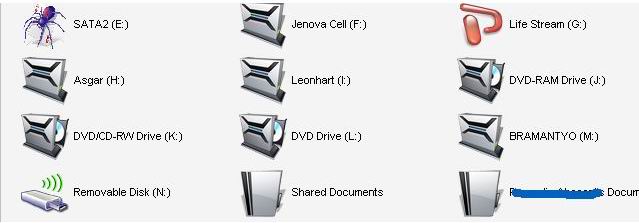
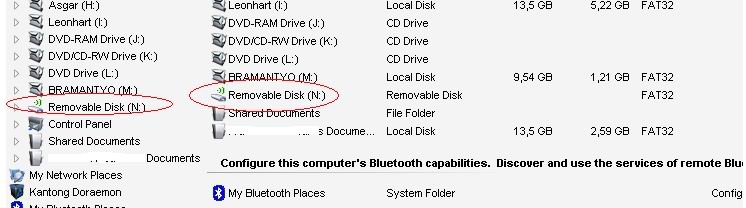
Nah ini Skren Syut nya lagi …hehehehe

icon-list.jpg

Dan ini nih lagii….

ikon-compress.jpg

Tutorial Membuat Background Pada Flashdisk atau Folder Drive

Anda pernah melihat Salah satu drive milik komputer teman anda memiliki background yang unik dengan gambar gambar yang menarik,…?
atau juga pada flash disk teman yang anda pinjam???

Tentu kita bertanya bagaimana sih caranya…..?
enak kalo teman kita itu mau kasih tau …klo gak bete sekali bukan….
Sebenarnya mudah sekali caranya untuk membuatnya…
klo teman kita ntuh gak mao kasih tau yah udah nih saya kasih tau caranya….

Langkah-langkah yang harus dilakukan :
1. Siapkan gambar yang paling kamu suka buat dipajang, contoh seperti : bunga.jpg
klo bisa ubah namanya menjadi lebih pendek biar tidak terlalu panjang nulisnya.

2. Letakkan file gambar tadi di root harddisk kamu atau flashdisk seperti c:\ atau namaflashdiskmu:\

3. buka editor teks yang paling kamu suka, kayak notepad (disaranin pake ini deh), Wordpad, Word, Notepad++ de el el.

4. klo sudah ketikkan kode ini di editor kamu :

[{BE098140-A513-11D0-A3A4-00C04FD706EC}]
IconArea_Text=0×000000
IconArea_Image=namafilegambarkamu.jpg

Catatan:
IconArea_Image= ini diisi dengan nama file gambar kamu seperti: bunga.jpg / bunga.gif / bunga.png / bunga.bmp
disarankan pake yg format *.jpg saja, karena kompresi lebih baik tanpa mengurangi kualitas gambar.

contoh : disini penulis menggunakan bunga.jpg

[{BE098140-A513-11D0-A3A4-00C04FD706EC}]
IconArea_Text=0×000000
IconArea_Image=bunga.jpg

IconArea_Text= ini biarkan saja, ini diubah jika kamu mau ganti warna huruf nya nanti.

5. Simpan kode tadi dengan nama desktop.ini dan letakkan pada root folder flashdisk atau harddisk kamu yang mau kamu ubah nantinya.

6. Selesai….coba refresh deh….wala jadi deh…….

Ini skren syut nya ….yang udah jadi
320

2

Untuk mengganti warna huruf dapat mengubah kode dari :

IconArea_Text=0x000000

Silahkan kamu ubah nilai yang berwarna merah tersebut sesuka hati kamu deh, sambil bereksperimen, tapi jangan lupa backup dulu kode sebelumya, biar gak jadi berantakan hehehehe :) .
Penulis belum pernah mengubah 0x karena klo diubah sama saja kayaknya.

Klo kamu males nih saya kasih deh kode warnanya, silakan kopas (kopi paste) 6 buah nilai ini ke kode tadi:

CATATAN
——–
O = Huruf O
0 = Angka nol
Jangan salah OKe!!

IconArea_Text=0x____ (pilih salah satu warna pilihan ini,ingat “0x” jangan dihapus,kecuali untuk nilai angka baru dihapus)

FF00FF = Jingga / ungu
FF33FF = ungu terang
FF91FF = Ungu muda
FF62EE = Ungu sedang
d800e6 = Ungu gelap
9900cc
FFFF4B = Biru muda
FFFF81 = bIRU muda
33FF = Merah
33FFF4 = Kuning
00FFFF = Kuning sedang
51B11B = Hijau gelap
10BB61 = Hijau gelap2
00cc33
80FCA4 = Hijau muda
00FF00 = Hijau terang
DF280F = Biru tua
ff4321 = Biru terang
FF0000 = Biru
FFOOOO = Merah terang (O = BUKAN NOL)
8CCBDD = Coklat muda
140,203,221 = Coklat tua

Sebenarnya masih banyak lagi sih kodenya, tapi ini warna dasar saja, silakan kamu coba ubah sendiri ntar juga bisa. Saya menggunakan program Dot Color 3.0 untuk mencari kode warna, kamu bisa gunain color picker yang kamu suka , tergantung kesukaan anda deh…hehehe

28 Januari 2011

Cara Mengganti Warna Folder

Jika kamu bosan dengan tampilan folder yang standar seperti gambar dibawah ini,jangan khawatir!!,, karena kamu dapat mengganti tampilan folder dengan lebih menarik dan elegan lagi.
Lihat gambar diatas,tampilan folder yang standar
Dengan tampilan folder baru kali ini,dijamin banyak orang yang bertanya-tanya dan betanya 'bagaimana cara melakukannya'.
Nah,penasarankan dengan tutorial (cara) mengganti warna folder.???.Karena menurut saya berbagi itu indah,langusung saja deh ke cara mengganti warna folder.
1.Download dulu progamnya disini
2.Ekstrak progam yang telah di download tadi.
3.Lakukan proses instalasi yang hanya sebentar
4.Buka dan jalankkan aplikasi tadi
5.Misalkan saya ingin merubah dari tampilan folder ini.
6.Pilihlah salah satu folder yang akan dirubah tampilannya (dengan cara chek list).Kemudian pada style,ubah menjadi modern.Atur warna dengan warna kesukaanmu
7.Setelah tampilan folder nya dirasa pas.Klik tombol colorize.
8.Cari tempat dimana letak folder yang diedit
9.Kemudian folder tadi akan berubah seperti ini


selamat ber eksperimen

17 November 2010

Kumpulan cara cek pulsa operator

Semoga bermanfaat.

AXIS : Operator 838 , Cek pulsa *888#

Simpati : Operator 116 , Cek pulsa *888#

Kartu AS : Operator 116 , Cek pulsa *888#

3 (Three) : Operator *111# , Cek pulsa 123

Mentari : Operator 222 , Cek pulsa *555#

IM3 : Operator 300 , Cek pulsa *388#

Starone : Operator 111 , Cek pulsa *555#

XL Bebas : Operator 818 , Cek pulsa *123#

XL Jempol : Operator 817, Cek pulsa *123#

XL Jimat : Operator 817, Cek pulsa *123#

FLEXI : Operator 147, Cek pulsa *99#

FREN : Operator 888 , Cek pulsa 999

ESIA : Operator 92889288 , Cek pulsa *955

Silahkan dicoba.

created by HADIZSAMOTH

30 September 2010

Cara Menghilangkan Drive C: (Supaya Tidak Terlihat Oleh User/client)

cara 1..
1. Klik Start –> Run –> ketik cmd –> klik OK
2. ketik diskpart –> tekan enter

3. ketik list volume –> tekan enter (untuk melihat list drive yang ada di komputer)

Tentukan Drive yang akan disembunyikan, misalnya disini kita akan menyembunyikan drive C
4. ketik select volume 1 –> tekan Enter

5. ketik remove letter C –> tekan Enter
ketik exit untuk keluar dari diskpart.
(untuk melihat hasilnya cek di my computer, pada beberapa kasus komputer harus di-restart terlebih dahulu).

Untuk Mengembalikan atau menampilkan kembali drive yang disembunyikan, lakukan hal yang sama dari langkah 1 sampai 4
Pada langkah 5 perintahnya diubah menjadi :
ketik assign letter C

Cara 2
1. Klik Start –> Run –> ketik gpedit.msc –>klik OK
2. Klik dua kali User Configuration –> Administrative Templates –> Windows Components –> Windows Explorer –>kemudian pilih Hide these specified drives in my computer di jendela sebelah kanan
3. Pada Jendela Hide specified drives in My Computer : pilih enable, kemudian tentukan drive yang akan disembunyikan (restrict)
cara nya double klik Hide these specified drives in my computer
4. Misalnya disini yang akan disembunyikan adalah drive C, maka pilih Restrict C drive only, kemudian klik Apply –> OK
Cek di My Computer untuk melihat hasilnya.

Untuk menampilkan kembali, lakukan urutan langkah yang sama, kemudian pada Jendela Hide specified drives in My Computer pilih opsi Not Configured –> klik Apply –> OK

29 September 2010

Berhati-Hatilah Dengan Pikiran Negative Anda

Dr. Masaru Emoto San dalam bukunya tersebut membahas dengan jelas bahwa berpikir negative yang terus-menerus akan meresonansi organ-organ tubuh tertentu sehingga organ-organ tubuh tersebut tidak bisa berfungsi dengan maksimal, akibat selanjutnya akan dapat menimbulkan berbagai penyakit degeneratif, dari yang ringan hingga yang fatal. Misalnya, bila sering cemas, maka lambung akan terresonansi, akibatnya akan terjadi gangguan pencernaan berat, yang dalam jangka panjang lambungnya akan tidak sehat.

Secara ringkas, hasil penelitian Dr. Masaru tentang berpikir negative dan penyakit yang bisa ditimbulkan, sebagai berikut:

* Bahwa jika kita sering membiarkan diri kita stress, maka kita akan mengalami gangguan pencernaan.
* Bila kita sering khawatir, kita bisa terkena sakit punggung.
* Bila kita mudah tersinggung, maka kita akan terkena insomnia (susah tidur).
* Bila sering kebingungan, akan terkena sakit tulang belakang bagian bawah.
* Bila sering membiarkan rasa takut yg berlebihan, akan mudah terkena penyakit ginjal.
* Bila suka cemas akan diikuti sakit dyspepsia (sulit mencerna).
* Bila suka marah bisa sakit hepatitis.
* Bila sering apatis/acuh terhadap lingkungan, bisa mengakibatkan vitalitas melemah.
* Bila Anda sering tidak sabar, bisa mengakibatkan diabetes (sakit gula).
* Bila sering merasa kesepian, bisa mengakibatkan sakit demensia senelis (memori dan kontrol fungsi tubuh berkurang & bisa menyebabkan kematian !!)
* Bila sering bersedih, bisa menderita leukemia (yg hingga kini belum ada obatnya)
* Bila selalu dengki/iri hati terhadap seseorang, mudah mengakibatkan kulit bernanah atau cantengan.

Setting GPRS dan MMS Telkomsel, Indosat, XL, Axis dan 3

Ketika beli kartu perdana saya selalu pakai cara mudah setting GPRS dan MMS khusus untuk hp sonyericsson untuk setting GPRS dan MMSnya. Tapi, entah kenapa ketika setting GPRS untuk kartu AS yang saya beli kemarin kok nggak bisa-bisa. Akhirnya saya pakai cara manual.
Setting GPRS dan MMS Simpati/AS
Aktivasi fitur GPRS Kartu AS/SIMPATI
Ketik : GPRS(spasi)angka dibelakang simcard Anda (Nomor ICCID/Integrated Circuit Card Identification)
Contoh : GPRS 6210009922069556 kirim ke 6616

kalau yang diatas tidak bisa coba pakai yang dibawah,
ketik: GPRS kirim ke 6616

KARTU HALLO
Ketik : GPRS kirim ke 6616

Setelah GPRS aktif baru setting HPnya.

Setting Ponsel Manual :
GPRS
Profile Name : TSEL GPRS
APN : Telkomsel
User name : wap
Password : wap123
Authentication : Normal
Gateway IP address : 10.1.89.130
Homepage : http://wap.telkomsel.com
Data Bearer : GPRS
Proxy port number : 9201 atau 8000

MMS
Connection Name: tel-MMS
Data Bearer: GPRS
Access Point Name: mms
Username: wap
Prompt Password: No
Password: wap123
Authentication: Normal
Proxy address: 10.1.89.150
Homepage: http://mms.telkomsel.com/
Connection Security: Off

Setting ponsel via SMS:
ketik : S[spasi]MERKPONSEL[spasi]TIPEPONSEL kirim ke 5432
contoh : S Nokia N73 kirim ke 5432

Biar lebih lengkap dan sekaligus buat referensi saya di masa yang akan datang sekalian saya tuliskan cara setting GPRS dan MMS secara manual untuk operator seluler lainnya.

Setting GPRS dan MMS Indosat
MATRIX
Setting otomatis via SMS:
ketik : ACT(spasi)GPRS kirim ke 888

MENTARI
Setting OTA via SMS ;
Ketik : GPRS(spasi)merk HP(spasi) tipe HP kirim ke 3000

Setting Manual :
GPRS
Profile Name : INDOSATGPRS
Homepage URL : http://wap.klub-mentari.com
IP Address : 10.19.19.19
Bearer : GPRS
User Name : indosat
Password : indosat
APN : indosatgprs

MMS
Profile Name : INDOSATGPRS
Homepage URL : http://mmsc.indosat.com
IP Address : 10.19.19.19:8080
Bearer : GPRS
User Name : indosat
Password : indosat
APN : indosatmms

IM3
Setting OTA via SMS ;
Ketik : GPRS(spasi) merk HP(spasi) tipe HP kirim ke 3939

Setting Manual :
GPRS
Connection name : M3-GPRS
Access point name : www.indosat-m3.net
User name : gprs
Password : im3
Authentication : Normal
Homepage : http://wap.indosat-m3.net
IP address : 010.019.019.019
Port : 9201 (standard), 8080 (proxy)

MMS
Connection name : M3-MMS
Access point name : indosatmms
User name : indosatmms
Password : indosatmms
Authentication : Normal
Homepage : http://mmsc.indosat-m3.net
IP address : 010.019.019.019
Port : 9201 (standard), 8080 (proxy)

Setting GPRS dan MMS XL
Setting OTA via SMS
Ketik GPRS(spasi)merek hp(spasi)type ponsel Kirim ke 9667
Ketik MMS(spasi)merek hp(spasi)type ponsel Kirim ke 9667
contoh : GPRS NOKIA 6120
note: Jenis ponsel yang mendukung layanan OTA dari XL adalah Nokia, Sony Ericsson, Siemens, Motorola, Samsung dan LG

Setting Manual :
GPRS Manual Parameter
Connection Name: XL-GPRS
Data Bearer: GPRS
Access Point Name: www.xlgprs.net
Username: xlgprs
Prompt Password: No
Password: proxl
Authentication: Normal
Homepage: http://wap.xl.co.id
Connection Security: Off
Session Mode: Permanent
IP Address: Automatic
Proxy Server Address: 202.152.240.050
Proxy Port Number: 8080

MMS Manual Parameter
Connection Name: XL-MMS
Data Bearer: GPRS
Access Point Name: www.xlmms.net
Username: xlgprs
Prompt Password: No
Password: proxl
Authentication: Normal
Homepage: http://mmc.xl.net.id/servlets/mms
Connection Security: Off
Session Mode: Permanent
IP Address: Automatic
Proxy Server Address: 202.152.240.050
Proxy Port Number: 8080

Setting GPRS dan MMS 3 (THREE)
Setting Manual :
GPRS
Data Bearer : GPRS
Access point name : 3gprs
User name : 3gprs
Password : 3gprs
Home : http://wap.three.co.id
Phone IP Address : Automatic
Proxy Server Address : 10.4.0.10
Proxy port number : 3128

MMS
Connection name : 3mms
Data bearer : GPRS
Access point name : 3mms
User name : 3mms
Prompt Password : No
Password : 3mms
Authentication : Normal
Gateway IP address : 0.0.0.0
Homepage : http://mms.three.co.id
Phone IP address : Automatic
Primary name server : 0.0.0.0
Secondary name server : 0.0.0.0
Proxy server address : 10.4.0.10
Proxy port number : 3128

Setting GRPS dan MMS KARTU AXIS
GPRS
Connection Name : AXIS
Data Bearer : GPRS atau PS
Access Point Name (APN) : AXIS
Username : AXIS
Prompt Password : No
Password : 123456
Authentication : Normal
Gateway/Proxy IP Address : 10.8.3.8
Gateway/Proxy Port : 9201 atau 8080
Homepage : http://wap.axisworld.co.id
Connection Security : Off
Session Mode : Permanent

MMS
Connection Name : AXISmms
Data Bearer : GPRS atau PS
Access Point Name (APN) : AXISmms
Username : AXIS
Prompt Password : No
Password : 123456
Authentication : Normal
Gateway/Proxy IP Address : 10.8.3.8
Gateway/Proxy Port : 9201 atau 8080
Homepage / MMS Server : http://mmsc.AXIS
Connection Security : Off
Session Mode : Permanent

STREAMING
Connection Name : AXISstream
Data Bearer : GPRS atau PS
Access Point Name (APN) : AXIS
Username : AXIS
Password : 123456
Use Proxy : No

18 Oktober 2009

Menggerakkan kursor tanpa mouse

Apakah anda pernah mengalami masalah dengan mouse???
Benda kecil dan mungil itu terkadang sedikit menjengkelkan apabila terdapat masalah atau sedikit kerusakan pada mouse tersebut sehingga menyebabkan kursor menjadi sulit bahkan gak bisa untuk digerakkan, pernah temen saya mengalami hal tersebut hingga ia jengkel dan kapok menggunakan komputer itu lagi.

Mungkin anda bisa mengganti atau memperbaiki mouse tersebut, tetapi bagaiman kalau anda males ataupun tidak punya waktu luang untuk itu? Anda bisa mencoba altenatif yang saya tawarkan ini.

Klik Start --> Control Panel --> Accessibility Options
Setelah jendela Accessibility Options terbuka klik tab Mouse kemudian beri tanda centang pada Use MouseKeys dan klik Setting untuk pengaturan.
Agar lebih cepat dalam pergerakan beri tanda centang pada Hold down Ctrl to speed up..................
tekan ok
Nah untuk pergerakan tekan tombol 1,2,3,4,6,7,8,9 tombol 5 untuk klik

Untuk selanjutnya silahkan coba-coba dan otak-atik sendiri yach...
Tips diatas bekerja pada OS Windows XP

29 September 2009

Serial Number

Windows XP SP2 ( Serial Number )

Serial Number : YQ7XW-QPT6C-233QF-RRXC7-VF7TY
Serial Number : dcvtp-gp23c-j64qy-6m3f6-mt24d


VISTA SN :YFKBB-PQJJV-G996G-VWGXY-2V3X8

Microsoft Windows Vista 32bits Ultimate French S/N: VMCB9-FDRV6-6CDQM-RV23K-RP8F7

WINDOWS XP HOME EDITION
RH6M6-7PPK4-YR86H-YFFFX-PW8M8

Windows XP 7QVT6 - T2738 - WRKJB - YKRFQ - XVK98

FCKGW - RHQQ2 - YXRKT - 8TG6W - 2B7Q8

XP8BF - F8HPF - PY6BX - K24PJ - TWT6M

XP Pro SP2 :
BR89Q 4B9GB 9DPFD M2PY3 R3F83


Microsoft office xp s/n : FM9FY – TMF7Q – KCKCT – V9T29 - TBBBG

coreldraw 12
Serial Number: DRWUF-0525390-FKF

Adobe Adobe Photoshp CS 2 9.0 S/N: 1045-1085-7167-5719-7396-8193


Pesan di awal start up

Tambahkan tulisan berikut pada file autoexec.bat :
Echo off
Cls
Echo Komputer ini milik Rossi
Echo.
Echo Jadi jangan diobok-obok ya...
Echo.
For %%C in(A B C D E F G H I J K L) do Dir C:\Windows >Null
Echo.
Echo Kalau macem-macem, AWAS..!!!
Maka tiap kali komputer anda di-boot, akan muncul pesan tersebut. Tulisan yang diawali dengan Echo bisa anda ganti dengan pesan anda sendiri. So kamu bisa ngusilin teman yang masih awam dalam komputer dengan tulisan-tulisan aneh, seperti "Komputer ini terserang virus DIE HARD.." Pasti temen anda bingung.

Trik Mempercepat proses shutdown Windows XP

Proses Turn Off Komputer anda lama ? Simak tips berikut untuk mengatasi masalah tersebut tanpa menggunakan software Utility.Klik tombol "Start | Run" Ketik : RegeditCari key : HKEY_CURRENT_USER\Control Panel\DesktopDobel Klik pada nilai : HungAppTimeOutRubah nilainya menjadi 4000, nilai sebelumnya kemungkinan 5000 atau 20000.Langkah selanjutnya cari key : HKEY_LOCAL_MACHINE\System\CurrentControlSet\Control\Dobel Klik pada : WaitToKillServiceTimeOutdan rubah nilainya menjadi : 4000Sekarang tutup jendela regedit dan Matikan komputer Anda untuk melihat perubahan yang dihasilkan.Selamat Mencoba.

Memperbaiki Hard disk yang terkena Bad Sector

Bad sector

Melanjutkan artikel sebelumnya “Periksa Kondisi Hard Disk Komputer Anda”, artikel ini akan membahas tentang bagaimana memperbaiki jika hard disk terkena bad sector. Jika belum mengerti apa itu bad sector dan bagaimana memeriksa kondisi hardisk, maka silahkan membaca artikel tersebut

bad sector di hardisk secara umum ada 2 macam, yaitu mekanik/fisik dan software. Bad sector mekanik, yaitu seperti permukaan lempeng penyimpan data hardisk rusak secara fisik misal karena tergores, terkena debu, terkena benturan keras dan sebagainya. Sedangkan bad sector software bisa terjadi ketika hardisk sedang sibuk tiba-tiba mati, arus putus dan sebagainya.

Untuk Bad Sector yang berupa kerusakan fisik (mekanik), maka itu diluar pembahasan ini, karena hal itu biasanya tidak bisa (sangat sulit) diperbaiki. Jika masih ada garansi maka sebaiknya ditukarkan yang baru. Tetapi jika bad sektoryang berupa software, maka kemungkinan masih bisa diperbaiki. Jadi pembahasan disini hanya berfokus bad sector secara software.

Bagaimana memperbaiki Bad Sector ?
Jika hardisk sudah terdeteksi terkena bad sector, maka langkah pertama adalah menyelamatkan data-data penting yang ada, baik di simpan di hardisk lain, di copy ke CD atau lainnya. Dan sebelum mengikuti langkah-langkah dibawah pastikan data-data penting sudah di backup.

Langkah Awal : Coba format drive atau hardisk yang terdapat bad sector dengan format biasa, misalnya melalui klik kanan di Windows Explorer dan pilih format. Terkadang hal ini bisa menghilangkan bad sector.

Jika langlah awal tersebut tidak berhasil maka bisa dicoba beberapa cara dengan beberapa software gratis berikut:

1. Easeus Partition Manager

Software gratis ini selain bermanfaat untuk membuat / mengedit partisi hardisk ( tampilan mirip Partition Magic), juga bisa digunakan untuk menghilangkan bad sector. Langkah-langkahnya sebagai berikut :

  1. Jalankan Program Easeus partition Manager
  2. Pilih drive yang kira-kira ada bad sectornya ( untuk memastikan ada bad sectornya bisa juga di scan melalui easeus ini denganklik kanan drive Pilih menu Advanced > Check Partition )
  3. Klik kanan, dan pilih Delete
  4. Ketika muncul informasi, maka pilih “Delete Partition and Delete Data”
  5. Kalau sudah selesai, klik menu Apply
  6. Tunggu sampai selesai.

Perlu diperhatikan, bahwa langkah ini hanya bisa dilakukan untuk drive selain windows. Dan pastikan datanya selalu diamankan /backup terlebih dahulu.

2. HDD Low Level Format Tools

Dengan software ini, maka hardisk bisa di format secara mendalam ( di istilahkan low level format). Perlu diperhatikan bahwa dengan low level format, maka semua data di hardisk akan hilang, dan tidak bisa di kembalikan/di recovery lagi. Tetapi cara ini biasanya akan lebih efektif menghilangkan bad sector.

Karena hardisk akan di format seluruhnya, maka hardisk yang akan di proses harus di format di komputer lain ( di lepas dan dipasang komputer lain). Atau jika ada 2 hardisk di komputer, maka hardisk yang tidak berisi windows bisa di format. Berikut langkahnya :

  1. Jalankan HDD Low Level Format tools
  2. Pilih Hardisk yang akan di format. Tentu yang tidak berisi sistem operasi windows. Selanjutnya klik Continue
  3. Pilih tab “LOW-LEVEL-FORMAT”, dan silahkan dibaca peringatan yang tampil
  4. Jika sudah yakin, maka klik “FORMAT THIS DEVICE”, dan tunggu sampai proses selesai.

Selain untuk hardisk (SATA< IDE atau SCSI), bisa juga untuk memformat Flashdisk, Flash card dan sejenisnya. HDD LOw level format bisa didapatkan/download dari link berikut :
HDD Low Level Format Tool langsung download versi DISINI (497 KB)

3. Menggunakan Software bawaan dari vendor hardisk.

Biasanya vendor seperti Seagate dan Western Digital, juga menyediakan software untuk menganalisa atau memperbaiki hardisk. Untuk hardisk seagate, maka bisa download tools seperti Seatools for Windows atau DOS. sedangkan untuk Western Digital bisa download tools “Wertern Digital lifeguard Diagnostics”.

Misalnya untuk Western digital, menyertakan fasilitas “WRITE ZEROS” untuk memperbaiki error seperti bad sector. Untuk Seagate, begitu di install, maka di bagian Help sudah dijelaskan cukup detail tentang manfaat dan penggunaannya.

Download Seatools (Seagate)
http://www.seagate.com/www/en-us/support/downloads/seatools

28 September 2009

10 Cara Terbaik Membersihkan PC Anda

1. Bersihkan desktop anda - buang semua shortcut dan dokumen yang bertumpuk di desktop anda. Anda dapat menggunakan application launcher seperti Launchy untuk instant keyboard access tanpa danya gangguan.

2. Buanglah Program yang tidak dibutuhkan - buanglah program yang tidak lagi dibutuhkan, dengan uninstallation tool seperti Revo Uninstaller.

3. Bersihkan Start Up, Registry, Cookies, dan lainnya. CCleaner (singkatan dari crap cleaner) adalah PC clean up tool yang dapat digunakan untuk menambah disk space anda dan membuang file-file yang tidak dibutuhkan.

4. Rapihkan “My Documents” anda - Walaupun file search pada desktop memungkinkan anda untuk mengorganisir folder, sangat baik untuk merapihkan My document anda tanpa membuang banyak usaha.

5. Hapuslah Temporary Internet file secara otomatis - bersihkan download file anda secara otomatis, email attachtment, dan temporary internet file yang lain dengan Windows Janitor Script.

6. Lihatlah isi disk anda, dan buanglah yang tidak perlu. Kehabisan tempat pada hard disk anda, tapi tidak tahu apa yang ada pada computer anda? WinDirStat dapat menjelaskan kepada anda apa saja yang memakan tempat pada disk anda, jadi anda dapat membuangnya tanpa ragu.

7. Temukan dan hapus file yang memiliki duplikat. Jika anda memiliki folder dengan banyak sekali foto dari kamera anda, atau banyak musik yang telah dikopi beberapa kali, atau file yang telah dkerjakan oleh keluarga atau grup anda, besar kemungkinan anda memiliki duplikasi file. Temukan file yang memiliki duplikat dengan menggunakan aplikasi WinMerge.

8. White Out Disk Free Space - Jika anda menghapus data anda dari hard drive, data tersebut mungkin masih ada secara fisik pada disk dan dapat dihidupkan kembali oleh program lain. Untuk menghapus data secara permanen, gunakan aplikasi Eraser.

9. Bersihkan debu yang menempel- Jika anda pernah menjatuhkan makanan keatas keyboard anda, atau kucing peliharaan anda pernah meinggalkan bulunya pada keyboard kesayangan anda, maka anda harus membersihkan debu-debu dan benda-benda lainnya yang bersarang disana.

10. format ulang hard drive, dan install ulang windows anda. Jika semua cara sudah dilakukan dan anda belum merasa puas, jurus yang satu ini adalah yang paling ampuh: format ulang hard drive dan install ulang Windows anda.